
「Netflixの登録方法がわからない」
この記事では、Netflix公式サイトから登録する方法を画像付きで解説します。
登録に必要なものや手順のほか、2台目の使い方や再登録できるかもわかります。
プランに迷っている方は、以下の記事も参考にしてください。
Netflixの登録に必要なもの
Netflixの登録に必要なものは、次の3つです。
メールアドレス
登録にはメールアドレスが必要です。
普段使っているもので問題ありません。
パスワード
パスワードは、6文字以上60文字以内で設定します。
第三者に推測されにくいものを設定しましょう。
お支払い方法
Netflixでは、次の支払い方法が利用できます。
自分に合った支払い方法を選びましょう。
- クレジットカード/デビットカード
Visa、MasterCard、American Express、ダイナース、JCB - プリペイドカード
Visa、MasterCard、American Express、JCB - デジタルウォレット
PayPay、atone - キャリア決済
au、ドコモ、ソフトバンク - Netflixギフトカード
atoneは、後払いで支払える決済サービスです。
Netflixギフトカードは、チャージした金額分だけ利用できます。
残高がなくなると視聴できなくなります。
Netflixの登録方法
プランを選択する
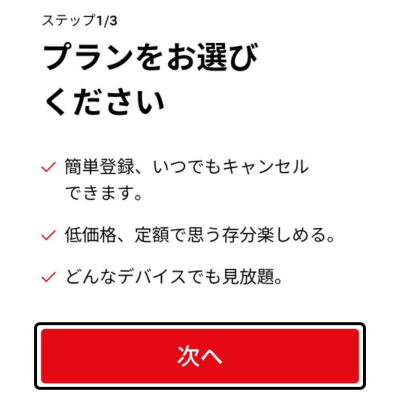
次へをタップ
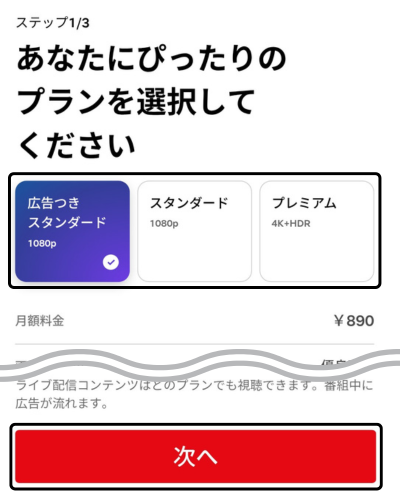
プランを選択
プラン内容は変更される場合があります。
必ず登録画面に表示される最新の内容を確認して選んでください。
次へをタップ
メールアドレスとパスワードを入力する
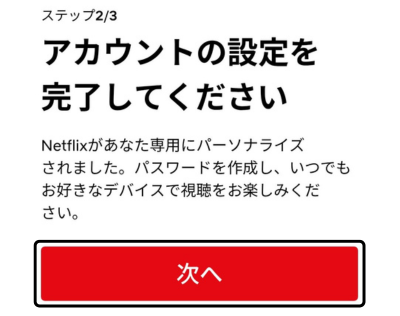
次へをタップ
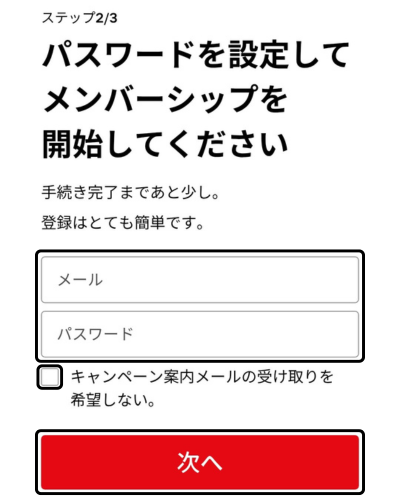
メールアドレスとパスワードを入力
キャンペーン案内メールを受け取らない場合はチェック
次へをタップ
お支払い方法を選択する
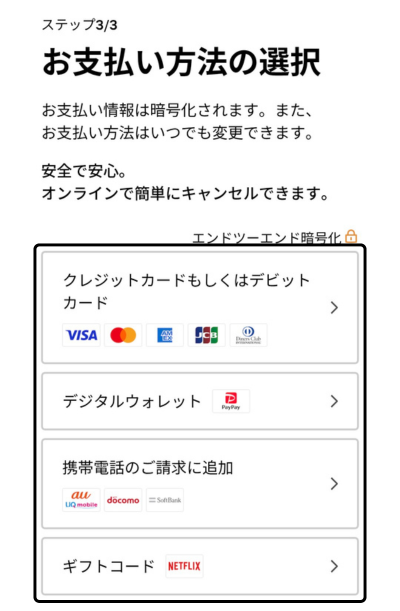
お支払い方法を選択
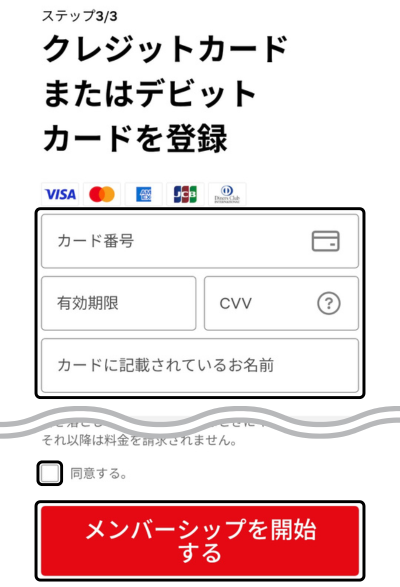
お支払い情報を入力
「同意する」にチェック
メンバーシップを開始するをタップ
キャリア決済やデジタルウォレットを選んだ場合は、携帯電話会社や各サービスの画面に移動して手続きを行います。
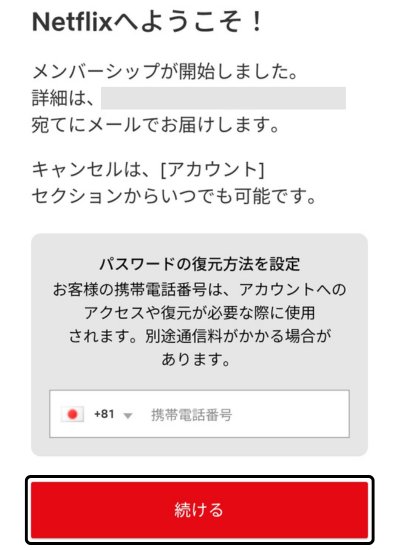
続けるをタップ
「パスワードの復元方法を設定」と表示される場合がありますが、電話番号の登録は必須ではありません。
6つの質問(初回設定)に答える
視聴環境や好みに関する質問に答えます。
- 利用する端末の選択
- プロフィール名の設定(変更・追加)
- 生年月日と性別の入力
- 表示言語の選択
- 好きな作品を3つ以上選ぶ
広告つきスタンダードプランを選んだ場合は、生年月日の入力が必須です。
以上で登録は完了です。
Netflixアプリをインストールして視聴を開始できます。
登録後に、他の端末でNetflixを使う方法
アプリで視聴する場合は、Netflixアプリをインストールしてログインしてください。
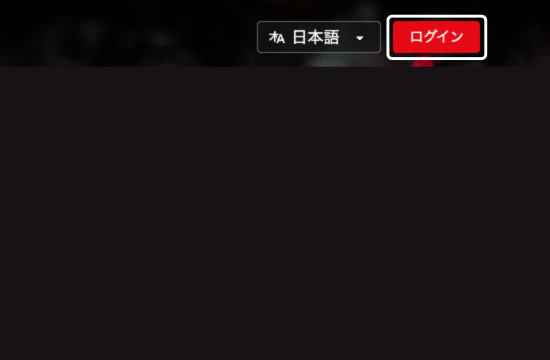
メールアドレスまたは携帯電話番号を入力する
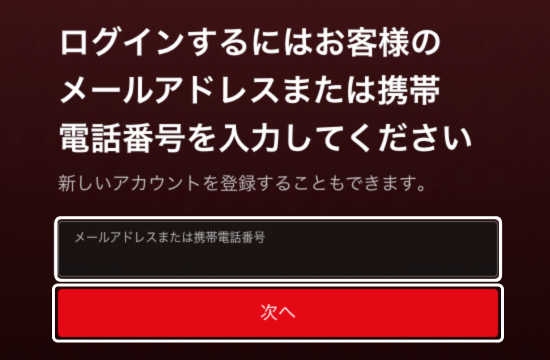
登録時に使用したメールアドレス、または携帯電話番号を入力
次へをクリック
認証コード(4桁)を入力する
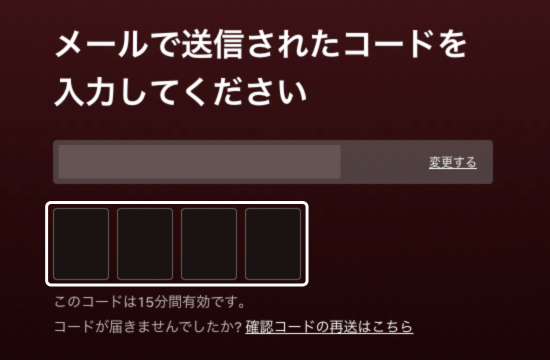
メールまたはショートメッセージ (SMS) で届いた4桁のコードを入力
プロフィールを選択して視聴を開始する
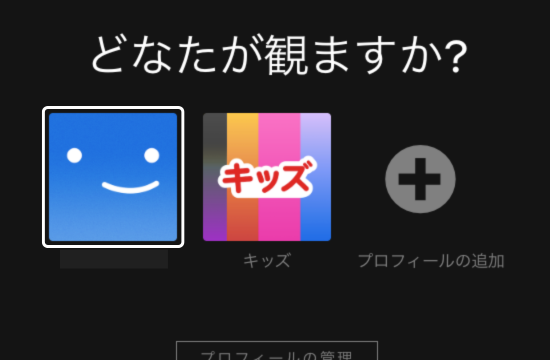
プロフィールを選択すると、視聴を開始できます
Netflixの登録に関するよくある質問
端末は何台まで登録できますか?
Netflixは、登録できる端末数に制限はありません。
ただし、同時視聴できる台数はプランごとに決まっています。
広告つきスタンダードとスタンダードは2台、プレミアムは4台まで同時視聴できます。
再登録できますか?
Netflixは、解約から2年以内であれば再登録できます。
2年を過ぎると、新規登録が必要です。
再登録する場合は、ログインして「メンバーシップの再開」を選びます。
以前のプロフィールやマイリスト、支払い情報などは引き継がれます。
Netflixの登録は、ここまで解説した手順どおりに進めれば迷わず完了します。
ブラウザから公式サイトにアクセスして、登録を進めてみてください。